
Bei vielen Betriebssystemen – etwa Linux oder iOS/Mac OS X – gibt es ein sogenanntes Cron-System (auch als Cron-Daemon bezeichnend).
Cron steht dabei für „command run on notice“. Der Cron-Daemon läuft im Hintergrund des Systems und gibt zeitliche Impulse, so dass zu festgelegten Zeiten automatisierte Aufgaben (Jobs) ausgeführt werden. Bei CronJobs handelt es sich also um möglichst ressourcenschonend automatisiert ausgeführte, wiederkehrende Aufgaben.
CronJobs sind immer dann empfehlenswert, wenn es darum geht, zeitaufwendige Verwaltungs- und Auswertungsaufgaben auf einem Server automatisiert ablaufen zu lassen. CronJobs arbeiten mit Skripten und teilweise auch mit Content Management Systemen zusammen. Dadurch sind die Anwendungsmöglichkeiten vielfältig. Per CronJobs lassen sich zum Beispiel:
- Datenbanken bereinigen
- Backups speichern
- Besucherstatistiken für einen Webserver anlegen
- Newsletter versenden
CronJobs sollten möglichst zu Zeiten, in denen wenige Besucher auf der Webseite sind, aktiv werden. Denn Cronjobs benötigen Ressourcen, die den Server belasten und die Ladezeiten beeinflussen können.
Cronjobs anlegen
Schritt 1 - Menü auswählen
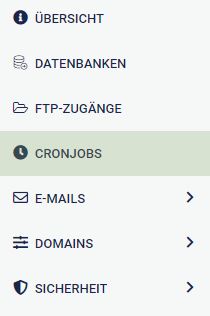
Klicke in der Übersicht der Domain-Verwaltung zunächst im Menü links auf "Cronjobs".
Schritt 2 - Cronjob hinzufügen
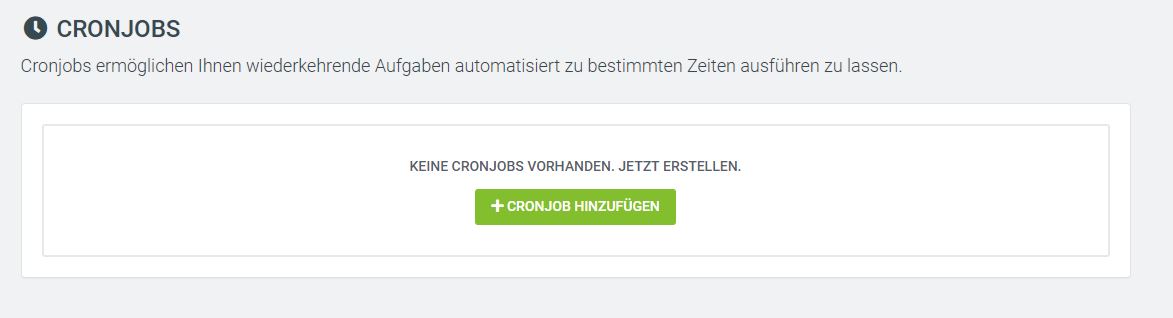
Um einen neuen Cronjobs anzulegen, klicke auf den Button "Cronjobs hinzufügen".
Schritt 3 - Cronjob anlegen
Es gibt drei Typen von Cronjobs:
- URL aufrufen: Gebe die URL zu der Datei an, welche durch den CronJob aufgerufen werden soll. Beispiel: https://freenetdomain.de/shop/bestellung.php
- PHP-Skript ausführen: Gebe den Pfad zum Skript relativ zum Verzeichnis des virtuellen Hosts an. Beispiel: /var/www/vhosts/freenetdomain.de/shop/bestellung.php
- Befehl ausführen: Gebe den vollständigen Pfad zu der ausführbaren Datei an, die gestartet werden soll. Hierzu zählen Binärdateien, Shellskripte und Batchdateien. Beispiel: /usr/bin/perl /var/www/vhosts/freenetdomain.de/shop/bestellung.pl
Ein neu angelegter Cronjob ist automatisch auf aktiv gestellt. Füge auf Wunsch eine Beschreibung hinzu.
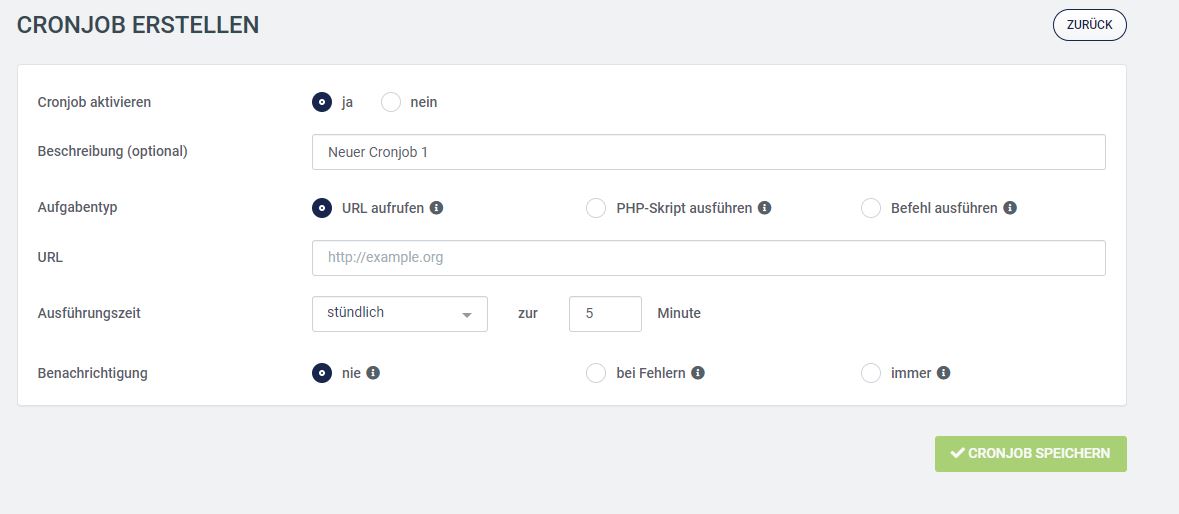
Gebe anschließend die gewünschte Ausführungszeit ein. Zuletzt kannst Du noch auszuwählen, ob und in welchem Fall, Du Benachrichtigungen erhalten wilst. Klicken abschließend auf "Cronjobs speichern".
Cronjobs verwalten
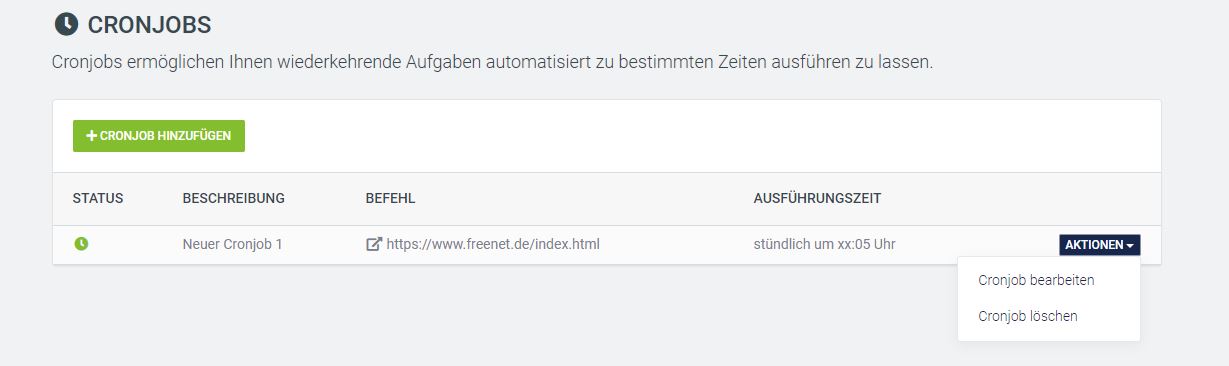
Um einen bereits angelegten Cronjobs zu bearbeiten oder löschen, klicke unten rechts auf den Button "Aktionen". Es erscheint ein Menü mit den Punkten "Cronjobs bearbeiten" und "Cronjobs löschen".