
Hier zeigen wir, wie Du Schritt für Schritt Dein E-Mail-Programm Apple Mail für freenet Mail einrichten kannst.
Um auf das freenet Mail Postfach über ein E-Mail-Programm zuzugreifen, muss in den Postfach-Einstellungen die Übertragungsprotokolle unter dem Punkt "Einrichtung POP3/IMAP" im Bereich "POP3/IMAP/SMTP" aktiviert sein.
Hierzu bitte die Checkbox vor "Jetzt POP3, IMAP und SMTP aktivieren" anhaken und auf "Speichern" klicken.
Hinweis:
Der Zugriff auf das Postfach ist am sichersten, wenn Du den Webzugang unter https://mail.freenet.de/ im Browser oder unsere mobilen Apps für Android oder iOS nutzt.
Schritt 1
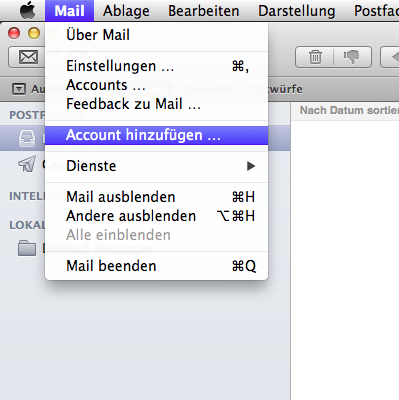
Um ein neues E-Mail-Konto für Apple Mail einzurichten, klicke in der Menüleiste auf "Mail" und wähle den Eintrag "Account hinzufügen".
Schritt 2
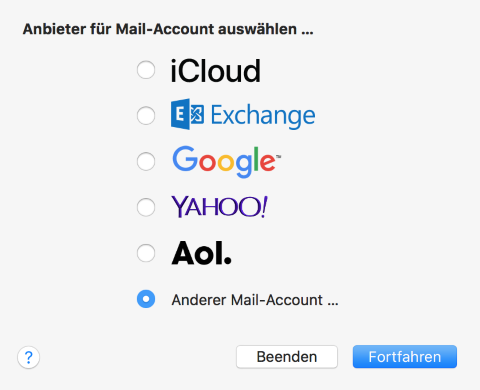
Im zweiten Schritt wähle bitte "Anderer Mail-Account hinzufügen .." und klicke auf "Fortfahren".
Schritt 3
Gebe nun Deinen Namen, Deine E-Mail-Adresse und ein FALSCHES Kennwort ein.
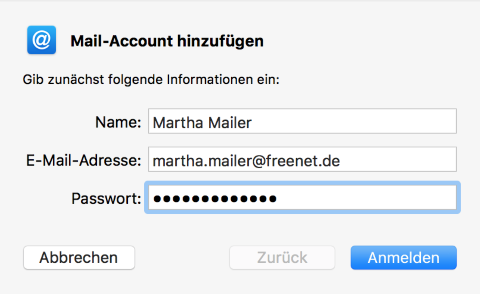
Klicke nun auf "Anmelden".
Schritt 4
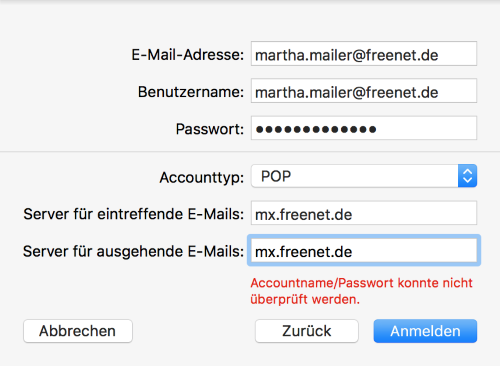
Es erscheint eine Fehlermeldung.
Schritt 5
Wechsel den Accounttyp auf IMAP und trage das KORREKTE Passwort ein. Klicke erneut auf "Anmelden".
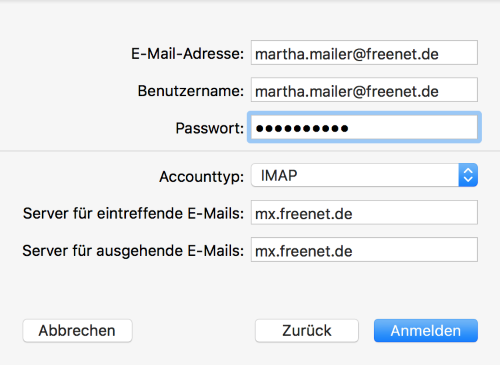
Sollte trotz des korrekten Passworts weiterhin eine Fehlermeldung erscheinen, dann warte bitte 15 Minuten und versuche es dann erneut.
Schritt 6
Wähle die App aus, die mit diesen Zugangsdaten genutzt werden soll.
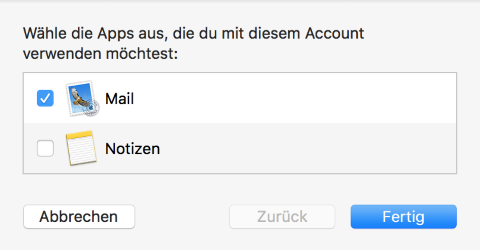
Mit Klick auf "Fertig" ist die Einrichtung abgeschlossen.
Zur Kontrolle der Einstellungen und des Ordnermappings steht folgender Inhalt zur Verfügung.
Apple Mail kontrollieren- macOS X Hight Sierra- IMAP

Wie können wir Dir helfen?
Einrichtungshilfe - Apple Mail macOS X High Sierra - IMAP
Themen-Kategorien

