

Hier zeigen wir Schritt für Schritt wie Outlook 2003 für freenet Mail einrichtet wird.
Um auf das freenet Mail Postfach über ein E-Mail-Programm zuzugreifen, muss in den Postfach-Einstellungen die Übertragungsprotokolle unter dem Punkt "Einrichtung POP3/IMAP" im Bereich "POP3/IMAP/SMTP" aktiviert sein.
Hierzu bitte die Checkbox vor "Jetzt POP3, IMAP und SMTP aktivieren" anhaken und auf "Speichern" klicken.
Hinweis:
Der Zugriff auf das Postfach ist am sichersten, wenn Du den Webzugang unter https://mail.freenet.de/ im Browser oder unsere mobilen Apps für Android oder iOS nutzt.
Schritt 1 - Aufrufen des E-Mail-Programms
Öffne Outlook 2003 durch einen Klick auf "Start > Programme > Microsoft Outlook".
Schritt 2 - Öffnen des Startassistenten
Hast Du in Outlook 2003 bislang noch kein E-Mail-Konto eingerichtet, öffnet sich nach dem Start automatisch der "Outlook 2003 Startassistent".
Mit Outlook können E-Mail Nachrichten, Adressbücher und Einstellungen aus bereits installierten E-Mail-Programmen importiert werden. Möchtest Du, dass Outlook diese Daten importiert? Dann bestätige diese Option indem Du einen Haken vor "Aktualisieren" setzt. Andernfalls wähle bitte "Nicht aktualisieren".
Um zu dem nächsten Dialogfenster zu gelangen, klicke auf "Weiter".
Schritt 3 - Ein neues E-Mail-Konto anlegen
Markiere die Option "Ein neues E-Mail-Konto hinzufügen" um mit dem Einrichten eines E-Mail-Kontos zu beginnen.
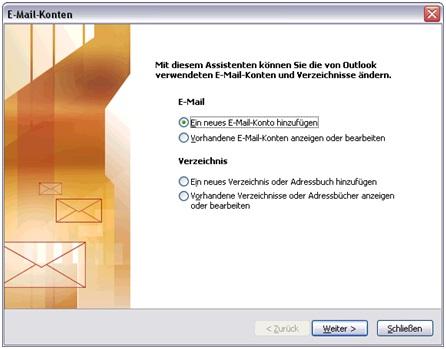
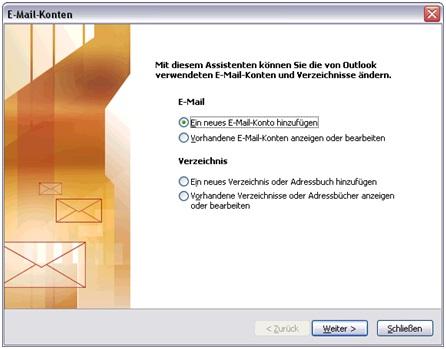
Schließen Deine Auswahl mit einem Klick auf "Weiter" ab.
Schritt 4 - Auswahl des Servertypen
Wähle an dieser Stelle den Servertyp Deines E-Mail-Kontos. Der Servertyp ist "POP3".
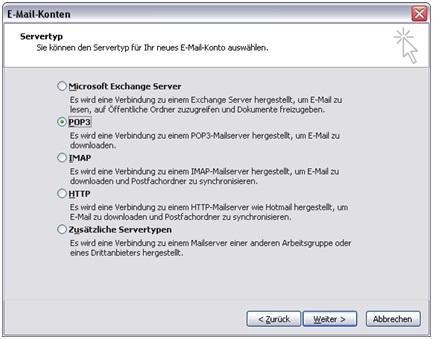
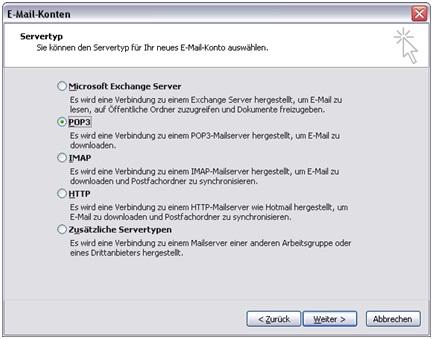
Klicke anschließend auf "Weiter".
Schritt 5 - Eingabe aller Daten
Als nächstes werden Deine Internet-E-Mail-Einstellungen (POP3) abgefragt. In der folgenden Übersicht haben wir alle Einstellungen aufgeführt
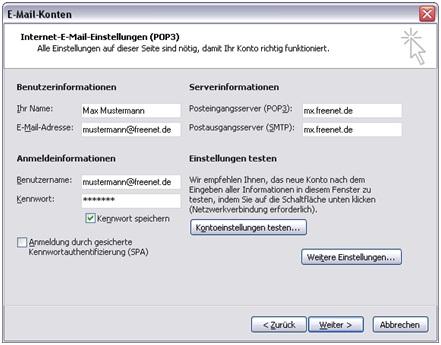
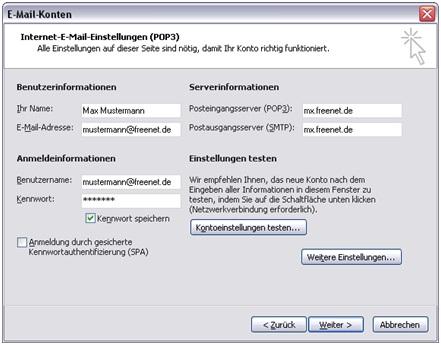
| Benutzerinformationen | |
| Ihr Name: | Dein Name (Dieser Name wird den Empfängern Deiner Nachrichten angezeigt) |
| E-Mail-Adresse: | Deine freenet E-Mail-Adresse |
| Anmeldeinformationen | |
| Benutzername: | Deine komplette freenet E-Mail-Adresse. Beispiel: mustermann@freenet.de |
| Kennwort: | Dein persönliches Kennwort |
| Serverinformationen | |
| Posteingangsserver (POP3): | mx.freenet.de (Server für eingehende E-Mails) |
| Postausgangsserver (SMTP): | mx.freenet.de (Server für ausgehende E-Mails) |
Um E-Mails über freenet zu versenden, ist es erforderlich, dass der E-Mail Client sich an unseren Servern authentifiziert. Aus diesem Grund muss die Einstellung "Authentifizierung am Server" aktiviert werden.
Schritt 6 - Server erfordert Authentifizierung
Öffne dazu die Option "Weitere Einstellungen".
Wechsel auf den Karteireiter "Postausgangsserver" und aktiviere die Option "Der Postausgangsserver (SMTP) erfordert Authentifizierung".
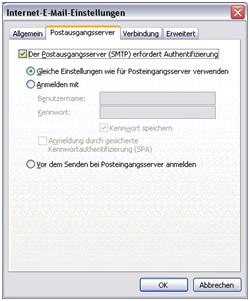
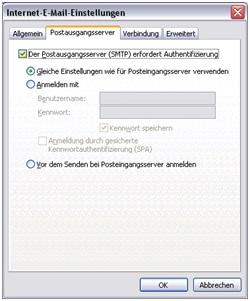
Klicke hiernach auf "OK". Stelle nun den Postausgangsserver ein.
Schritt 7 - Postausgangsserver einstellen
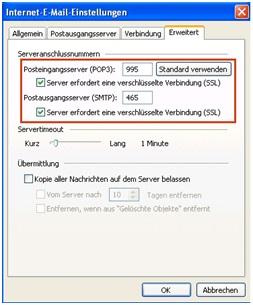
Wechsel auf den Karteireiter "Erweitert" und setze die Haken bei "Server erfordert eine verschlüsselte Verbindung (SSL)". Anschließend ändere den Wert bei "Postausgangserver (SMTP)" auf 465.
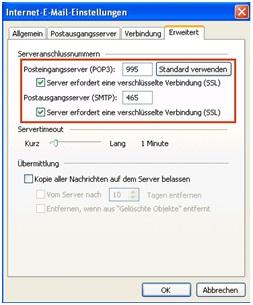
Bestätige die Angaben mit einem Klick auf "OK" und danach auf "Weiter".
Schritt 8 - Den Assistenten beenden
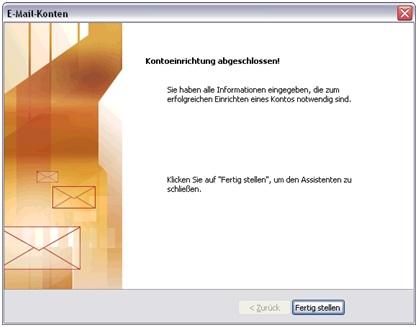
Deine Kontodaten sind nun eingerichtet. Mit einem Kick auf „Fertig stellen“ im nächsten Dialogfenster ist die Einrichtung des Kontos abgeschlossen.
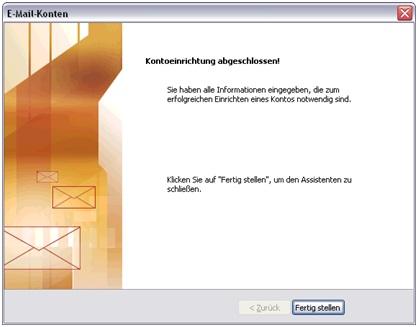
Outlook 2003 ist jetzt fertig eingerichtet.
Bei Schwierigkeiten während der Einrichtung Deines Postfachs in Outlook 2003, berücksichtige folgenden Artikel zum Thema Software und Betriebssysteme ohne Hersteller-Support.

