

Hier zeigen wir alle Schritte zur Einrichtung des E-Mail-Programms Outlook 2007 über POP3.
Um auf das freenet Mail Postfach über ein E-Mail-Programm zuzugreifen, muss in den Postfach-Einstellungen die Übertragungsprotokolle unter dem Punkt "Einrichtung POP3/IMAP" im Bereich "POP3/IMAP/SMTP" aktiviert sein.
Hierzu bitte die Checkbox vor "Jetzt POP3, IMAP und SMTP aktivieren" anhaken und auf "Speichern" klicken.
Hinweis:
Der Zugriff auf das Postfach ist am sichersten, wenn Du den Webzugang unter https://mail.freenet.de/ im Browser oder unsere mobilen Apps für Android oder iOS nutzt.
Schritt 1 - Öffnen der Kontoeinstellungen
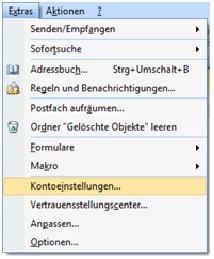
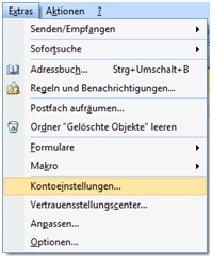
Klicke auf den Menüpunkt "Extras" und wähle anschließend den Punkt "Kontoeinstellungen" aus.
Schritt 2 - Ein neues Konto anlegen
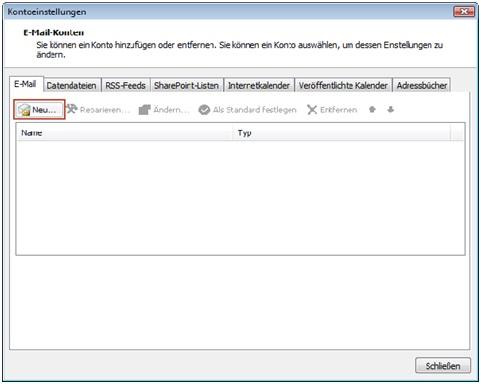
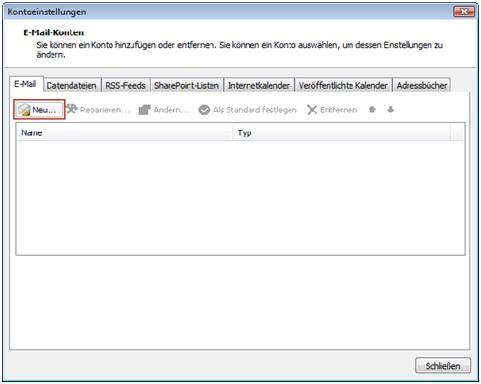
Klicke unter dem Karteireiter "E-Mail" auf die Schaltfläche "Neu".
Schritt 3 - Auswahl des Servertypen
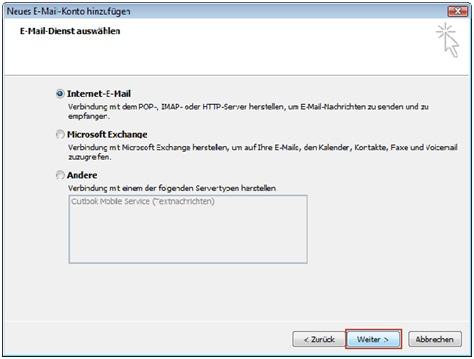
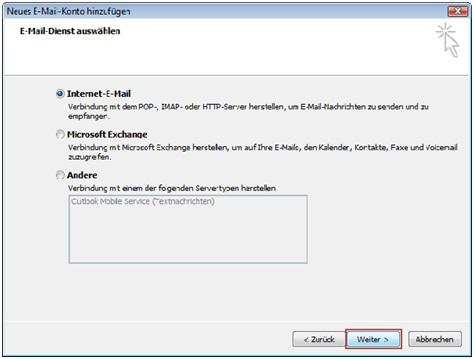
Setze den Punkt bei "Internet-E-Mail" und klicke anschließend auf "Weiter".
Schritt 4 - Auswahl der manuellen Konfiguration
Setze im folgenden Fenster den Haken bei "Servereinstellungen oder zusätzliche Servertypen manuell konfigurieren" und klicke danach auf "Weiter".
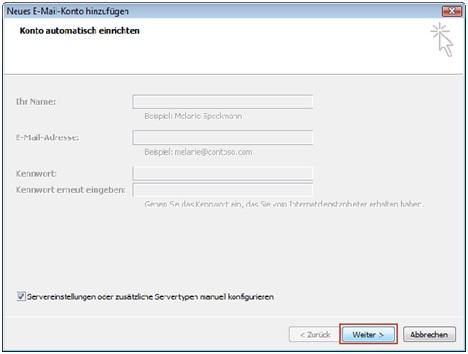
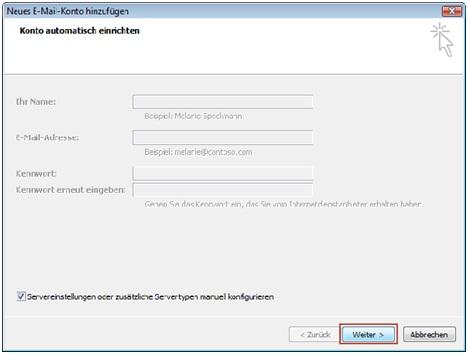
Im folgenden Fenster tragen Deinen Namen in das Textfeld ein und bestätige die Eingabe mit einem Klick auf "Weiter".
Schritt 5 - Eingabe aller Daten
Tragen Sie nun Deine Benutzerdaten folgendermaßen ein:
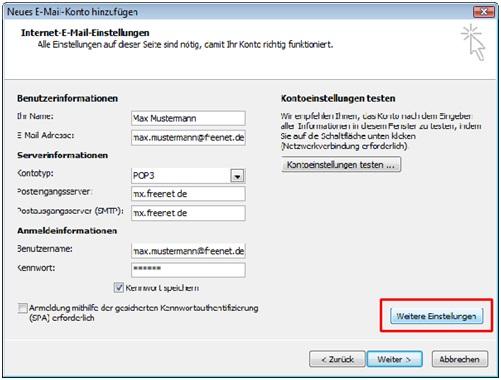
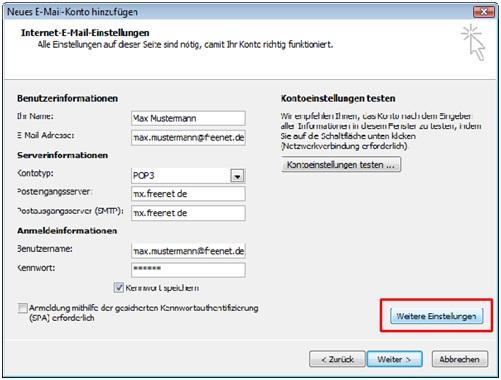
| Benutzerinformationen | |
| Ihr Name | Dein Name (Dieser Name wird den Empfängern Deiner Nachrichten angezeigt) |
| E-Mail-Adresse | Deine freenet E-Mail-Adresse |
| Serverinformationen | |
| Kontotyp | POP3 |
| Posteingangsserver | mx.freenet.de |
| Postausgangsserver (SMTP) | mx.freenet.de |
| Anmeldeinformationen | |
| Benutzername | Deine komplette E-Mail-Adresse |
| Kennwort | das dazugehörige Passwort |
Klicken Sie anschließend auf "Weitere Einstellungen".
Schritt 6 - Server erfordert Authentifizierung
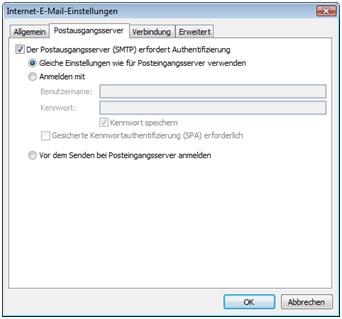
Wechsel auf den Karteireiter "Postausgangsserver" und aktiviere die Option "Der Postausgangsserver (SMTP) erfordert Authentifizierung".
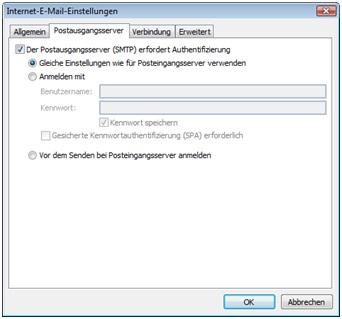 Klicke anschließend auf dem Karteireiter "Erweitert".
Schritt 7 - Postausgangsserver einstellen
Aktiviere die Verschlüsselung und ändere den Eintrag unter "Postausgangsserver (SMTP)" auf "587".
Bestätige die Angaben mit einem Klick auf "OK" und klicke danach im anderen Fenster auf "Weiter".
Schritt 8 - Fertig stellen
Die Kontoeinrichtung ist nun abgeschlossen. Zum Beenden klicke auf die Schaltfläche "Fertig stellen".

