

Hier zeigen wir Schritt für Schritt wie Outlook 2010 für freenet Mail einrichtet wird.
Um auf das freenet Mail Postfach über ein E-Mail-Programm zuzugreifen, muss in den Postfach-Einstellungen die Übertragungsprotokolle unter dem Punkt "Einrichtung POP3/IMAP" im Bereich "POP3/IMAP/SMTP" aktiviert sein.
Hierzu bitte die Checkbox vor "Jetzt POP3, IMAP und SMTP aktivieren" anhaken und auf "Speichern" klicken.
Hinweis:
Der Zugriff auf das Postfach ist am sichersten, wenn Du den Webzugang unter https://mail.freenet.de/ im Browser oder unsere mobilen Apps für Android oder iOS nutzt.
Schritt 1
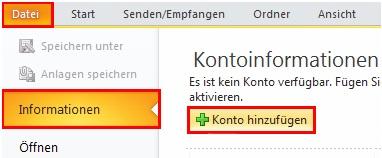
Klicke auf "Datei", wähle anschließend den Punkt "Informationen" aus und klicke auf "Konto hinzufügen".
Schritt 2
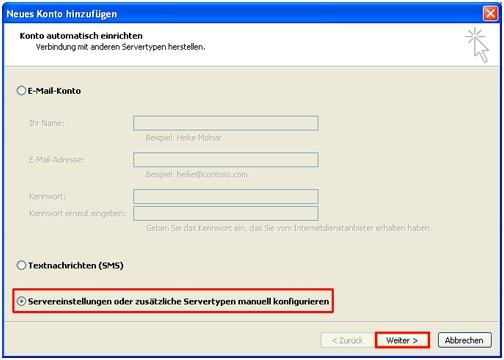
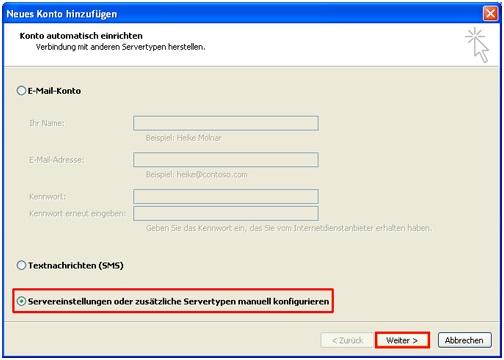
Wähle "Servereinstellungen oder zusätzliche Servertypen manuell konfigurieren" aus und klicke anschließend auf "Weiter".
Schritt 3
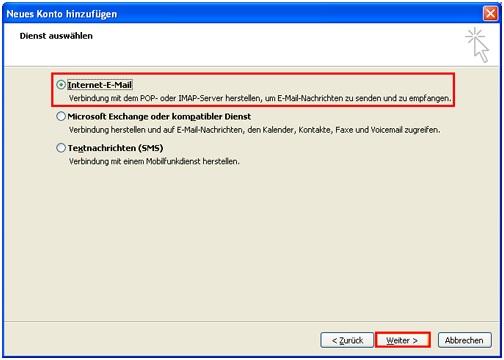
Wähle "Internet-E-Mail" aus und klicke anschließend auf "Weiter".

Schritt 4
Fülle die folgenden Felder mit Deinen Daten aus.

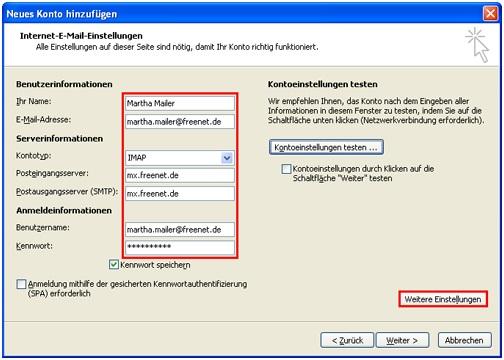
| Ihr Name | Dein Name (Dieser Name wird den Empfängern Deiner Nachrichten angezeigt)) |
| E-Mail-Adresse | Deine freenet Mail E-Mail-Adresse |
| Kontotyp | IMAP |
| Posteingangsserver | mx.freenet.de |
| Postausgangsserver | mx.freenet.de |
| Benutzername | Deine freenet Mail E-Mail-Adresse |
| Kennwort | Dein freenet Mail Passwort |
Klicke anschließend auf "Weitere Einstellungen".
Schritt 5
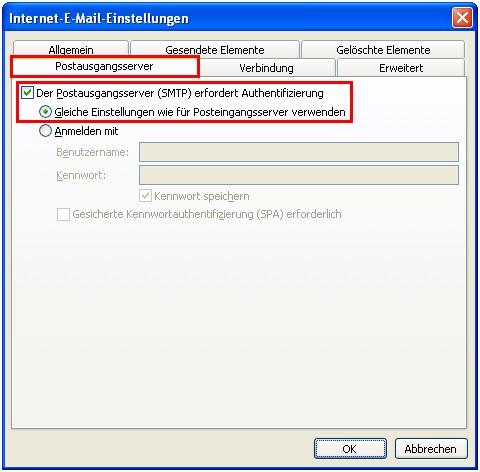
Wähle im neuen Fenster "Postausgangsserver" aus und setze ein Häkchen in das Feld "Der Postausgangsserver (SMTP) erfordert Authentifizierung". Wähle anschließend "Gleiche Einstellungen wie für den Posteingangsserver verwenden" aus.

Schritt 6
Dieser Schritt dient dazu, sicher E-Mails verschicken zu können. Wechsel dazu auf den Karteireiter "Erweitert" und wähle jeweils unter "Verwenden Sie den folgenden Verbindungstyp" die Methode "TLS". Anschließend ändere den Wert bei "Postausgang (SMTP)" auf 587.

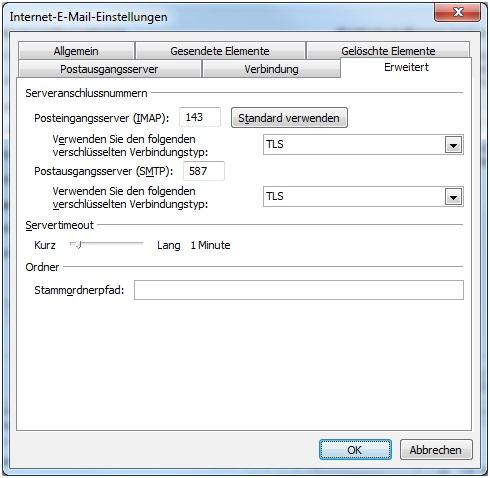
Klicke anschließend auf "OK".
Schritt 7
Klicke auf "Weiter" um die Einrichtung abzuschließen.

