
Hier zeigen wir Schritt für Schritt wie das E-Mail-Programm Outlook 2013 für freenet Mail einrichtet wird.
Um auf das freenet Mail Postfach über ein E-Mail-Programm zuzugreifen, muss in den Postfach-Einstellungen die Übertragungsprotokolle unter dem Punkt "Einrichtung POP3/IMAP" im Bereich "POP3/IMAP/SMTP" aktiviert sein.
Hierzu bitte die Checkbox vor "Jetzt POP3, IMAP und SMTP aktivieren" anhaken und auf "Speichern" klicken.
Hinweis:
Der Zugriff auf das Postfach ist am sichersten, wenn Du den Webzugang unter https://mail.freenet.de im Browser oder unsere mobilen Apps für Android oder iOS nutzt.
Schritt 1
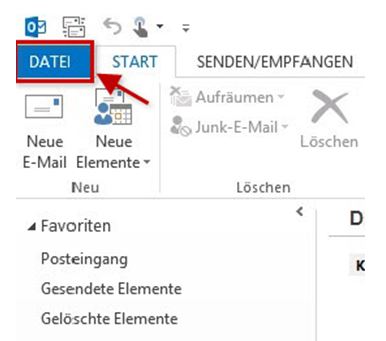
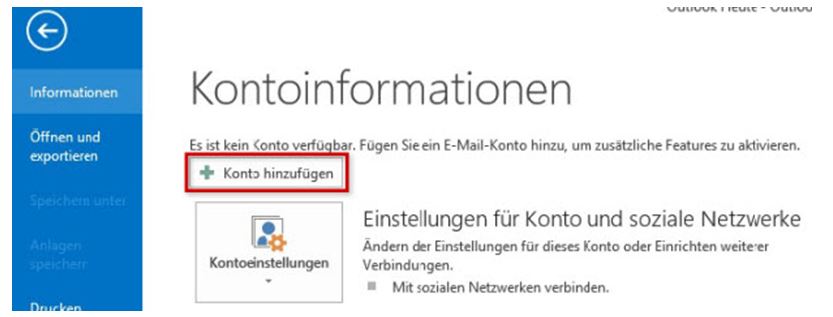
Klicke zunächst auf Datei und wähle unter dem Menüpunkt „Kontoinformationen“ den Button „Konto hinzufügen“ aus:
Schritt 2
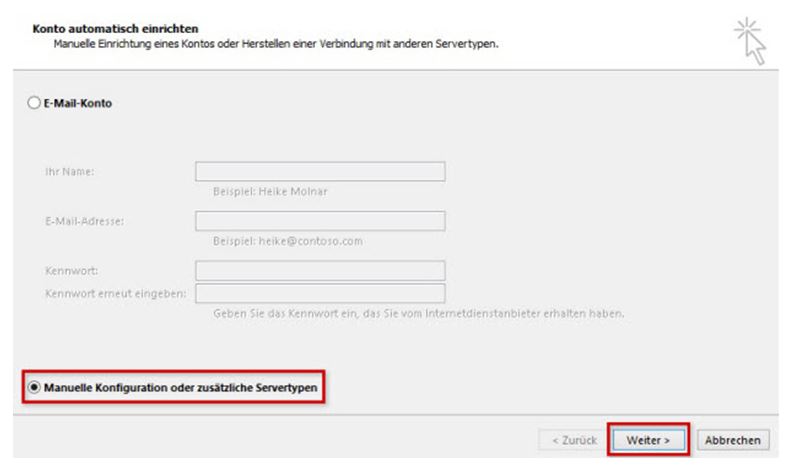
Wähle „Manuelle Konfiguration oder zusätzliche Servertypen“ aus und klicke auf Weiter:
Schritt 3
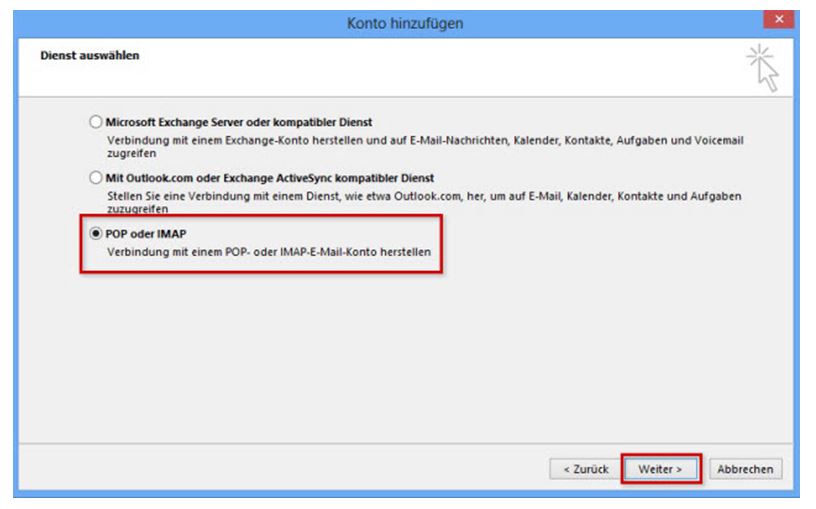
Wählen „POP oder IMAP“ aus und klicke anschließend auf Weiter:
Schritt 4
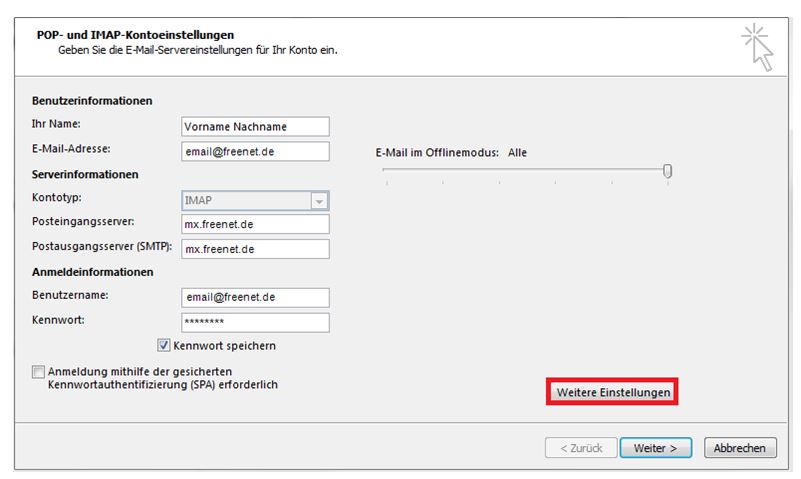
Trage nun im folgenden Fenster die Benutzer-, Server und Anmeldeinformationen ein.
Wähle als Kontotyp IMAP.
Ihr Name = Dein Name (Dieser Name wird den Empfängern angezeigt))
E-Mail-Adresse = Deine freenet Mail Adresse
Kontotyp = IMAP
Posteingangsserver = mx.freenet.de
Postausgangsserver = mx.freenet.de
Benutzername = Deine freenet Mail Adresse
Kennwort = Dein freenet Mail Passwort
Klicke anschließend auf "Weitere Einstellungen":
Schritt 5
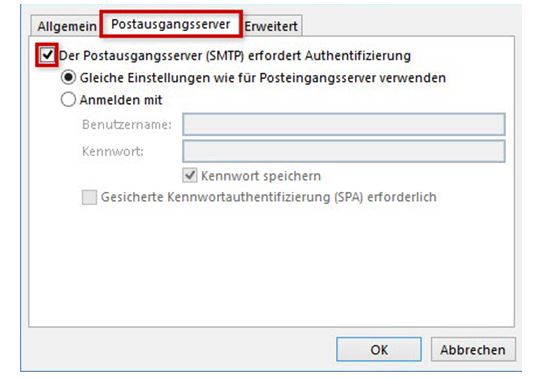
Aktiviere unter Postausgangsserver die Auswahlbox „Der Postausgangsserver (SMTP) erfordert Authentifizierung“. Wähle den Menüpunkt „Gleiche Einstellungen wie für Posteingangsserver verwenden“ aus.
Klicken Sie dann auf OK:
Schritt 6
Dieser Schritt dient dazu sicher E-Mails verschicken zu können. Wechsel dazu auf den Karteireiter "Erweitert".
Anschließend wähle jeweils unter "Verwenden Sie den folgenden Verbindungstyp" die Methode "SSL". Ändere den Wert bei "Postausgang (SMTP)" auf 587.
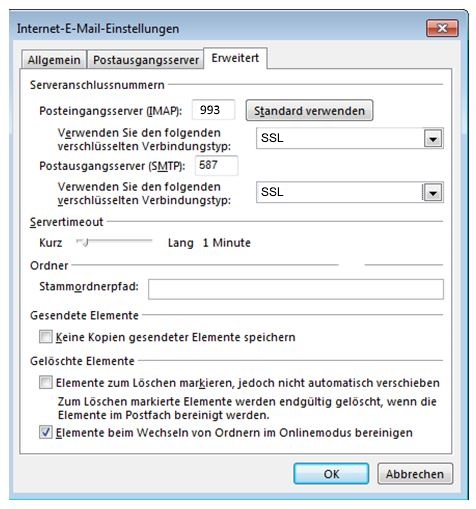
Schließe den Vorgang mit OK ab.
Bei einigen Versionen von Outlook 2013 funktioniert der Versand lediglich über Port 465. Trage bei Versandproblemen gegebenenfalls diesen Wert unter SMTP ein.
Weitere hilfreiche Informationen findest Du auch im Inhalt Einstellungen (Serverdaten) für alle E-Mail-Programme.

Wie können wir Dir helfen?
Outlook 2013: E-Mail Versand und Empfang einrichten über IMAP
Themen-Kategorien

