
Hier zeigen wir Ihnen alle Schritte zur Einrichtung des E-Mail-Programms Outlook 2016 für Mac OS X.
Um auf das freenet Mail Postfach über ein E-Mail-Programm zuzugreifen, muss in den Postfach-Einstellungen die Übertragungsprotokolle unter dem Punkt "Einrichtung POP3/IMAP" im Bereich "POP3/IMAP/SMTP" aktiviert sein.
Hierzu bitte die Checkbox vor "Jetzt POP3, IMAP und SMTP aktivieren" anhaken und auf "Speichern" klicken.
Hinweis:
Der Zugriff auf das Postfach ist am sichersten, wenn Du den Webzugang unter https://mail.freenet.de/ im Browser oder unsere mobilen Apps für Android oder iOS nutzt.
Schritt 1
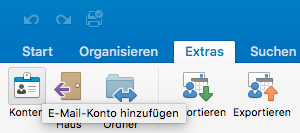
Starte Outlook und wähle "Extras" > "E-Mail-Konto hinzufügen".
Schritt 2
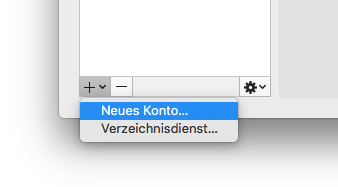
Wähle "Neues Konto".
Schritt 3
Ergänz Deine Daten.
Typ: POP
E-Mail-Adresse: Deine freenet Mail Adresse
Benutzername: Deine freenet Mail Adresse
Kennwort: Dein freenet Mail Passwort
Posteingangsserver: mx.freenet.de - Port: 995
Setze den Haken für "SSL verwenden".
Postausgangsserver: mx.freenet.de - Port:587
Setze den Haken für "SSL verwenden".
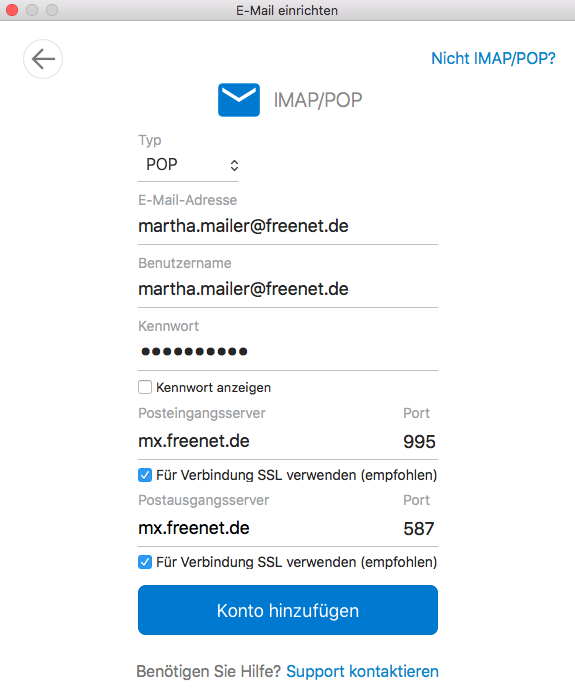
Klicke nun auf "Konto hinzufügen".
Schritt 4
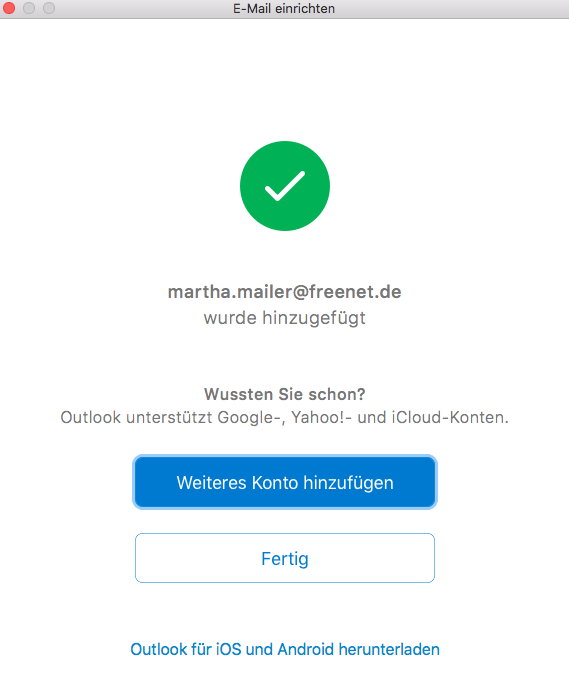
Die Einstellungen werden nun geprüft. Sind alle Daten korrekt, kann die Einrichtung mit "Fertig" abgeschlossen werden.
Schritt 5
Prüfe die Einstellungen.
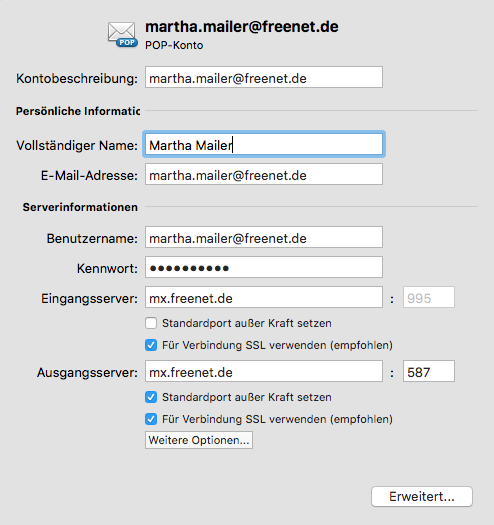
Schritt 6
Klicke nach Prüfung der Angaben bei "Ausgangsserver" auf "Weitere Optionen". Wähle "Eingangsserver-Infos verwenden".
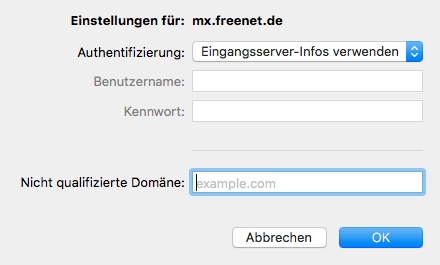
Bestätige die Angaben mit "OK".
Schritt 7
Klick auf "Erweitert" und prüfe die Einstellungen für "Server":
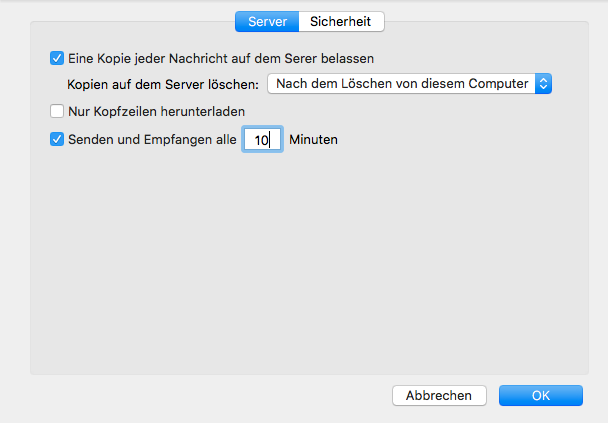
Bestätige die Eingaben mit "OK".

Wie können wir Dir helfen?
Outlook 2016 für macOS: E-Mail Versand und Empfang über POP3 einrichten
Themen-Kategorien

