

Hier zeigen wir Ihnen, wie Sie Schritt für Schritt Ihr Mailprogramm Thunderbird für freenet Mail einrichten können.
Um auf das freenet Mail Postfach über ein E-Mail-Programm zuzugreifen, muss in den Postfach-Einstellungen die Übertragungsprotokolle unter dem Punkt "Einrichtung POP3/IMAP" im Bereich "POP3/IMAP/SMTP" aktiviert sein.
Hierzu bitte die Checkbox vor "Jetzt POP3, IMAP und SMTP aktivieren" anhaken und auf "Speichern" klicken.
Hinweis:
Der Zugriff auf das Postfach ist am sichersten, wenn Du den Webzugang unter https://mail.freenet.de/ im Browser oder unsere mobilen Apps für Android oder iOS nutzt.
Schritt 1 - Öffnen des Kontoassistenten
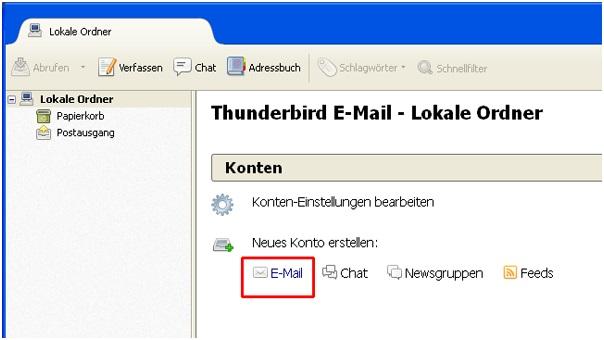
Klicke nach dem Start von Thunderbird unter "Neues Konto erstellen" auf "E-Mail".
Schritt 2 - Eingabe Deines Namens & Deiner E-Mail-Adresse
Im folgenden Fenster tragen Sie Ihren Namen, Ihre E-Mail-Adresse und Ihr Passwort in das jeweilige Textfeld ein.
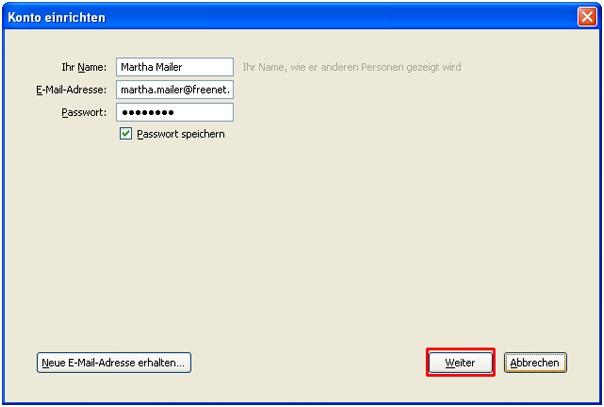
Bestätige die Eingabe mit einem Klick auf "Weiter".
Schritt 3 - Auswahl des Zugriffsart (POP3 oder IMAP)
Thunderbird sucht nun automatisch nach den Servereinstellungen. Wählen Sie POP3 als Servertyp aus.
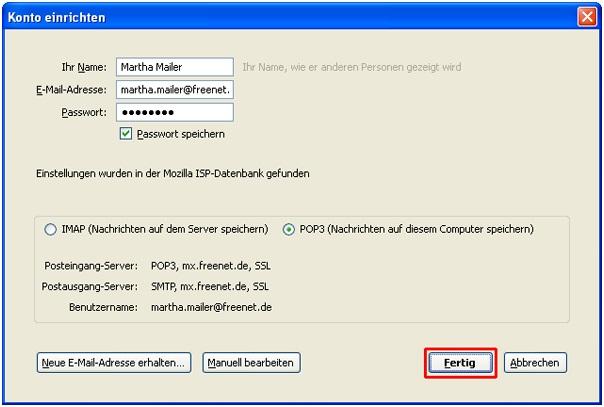
Bestätige die Eingabe mit einem Klick auf "Fertig".
Schritt 4 - Aufrufen der Einstellungen
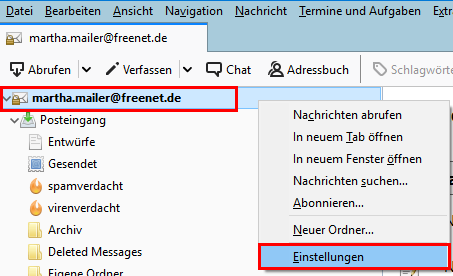
Klicke mit der rechten Maustaste auf das neu eingerichtete Konto und wähle "Einstellungen".
Schritt 5 - Kontrolle des Posteingangservers
Gehe auf den Punkt "Server-Einstellungen". Überprüfe die Einträge und korrigiere diese gegebenenfalls.
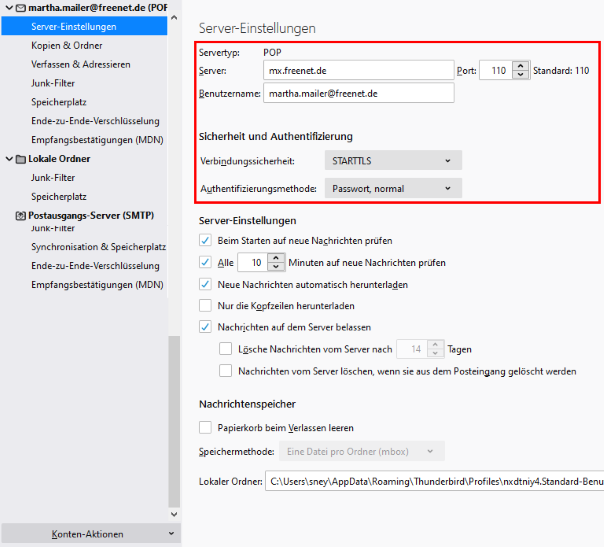
| Server | mx.freenet.de | Port 110 |
| Benutzername | Deine komplette E-Mail-Adresse | |
| Verbindungssicherheit | STARTTLS | |
| Authentifizierungsmethode | Passwort, normal |
Schritt 6 - Auswählen des Postausgangservers
Gehen Sie auf den Punkt "Postausgang-Server (SMTP)"
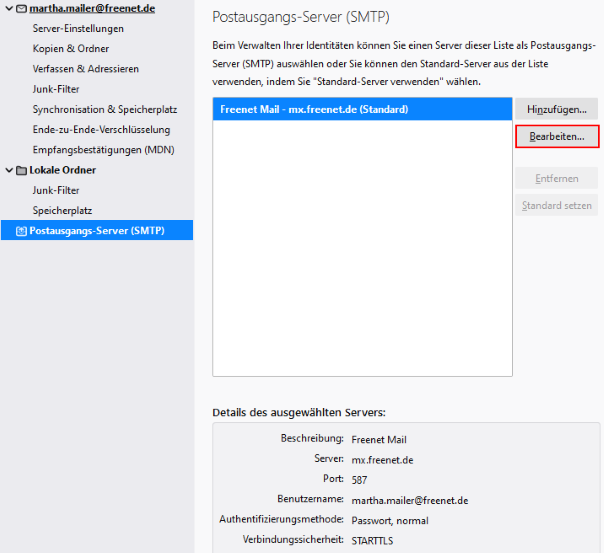
Markiere "Freenet Mail - mx.freenet.de" und klicke auf "Bearbeiten".
Schritt 7 - Kontrolle des Postausgangservers
Überprüfe die Einträge und korrigiere diese gegebenenfalls.
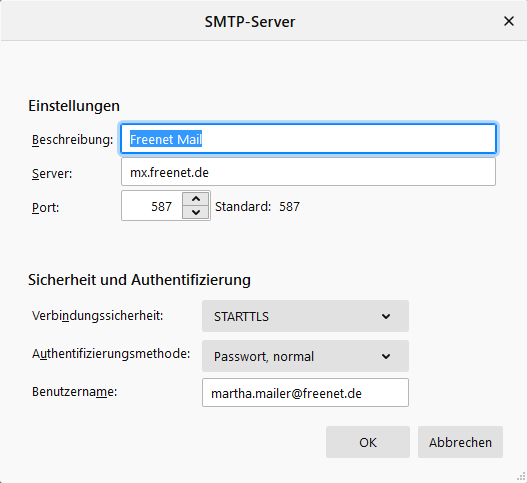
| Beschreibung | freenet Mail |
| Server | mx.freenet.de |
| Port | 587 |
| Verbindungssicherheit | STARTTLS |
| Authentifizierungsmethode | Passwort, normal |
| Benutzername | Deine komplette E-Mail-Adresse |
Bestätige die Eingabe mit "OK". Klicke nochmal auf "OK" um das Fenster zu schließen.
Du hast es geschafft! Thunderbird ist nun eingerichtet.

