
Hier zeigen wir alle Schritte zur Einrichtung der Windows 10 E-Mail-App.
Um auf das freenet Mail Postfach über ein E-Mail-Programm zuzugreifen, muss in den Postfach-Einstellungen die Übertragungsprotokolle unter dem Punkt "Einrichtung POP3/IMAP" im Bereich "POP3/IMAP/SMTP" aktiviert sein.
Hierzu bitte die Checkbox vor "Jetzt POP3, IMAP und SMTP aktivieren" anhaken und auf "Speichern" klicken.
Hinweis:
Der Zugriff auf das Postfach ist am sichersten, wenn Du den Webzugang unter https://mail.freenet.de/ im Browser oder unsere mobilen Apps für Android oder iOS nutzt.
Schritt 1
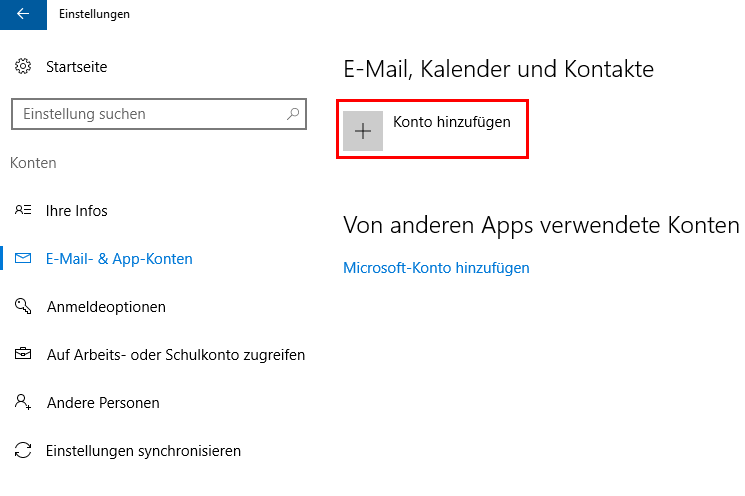
Um ein E-Mail-Konto in der Windows 10 E-Mail-App einzurichten klicke zunächst links unten auf das Start Symbol und anschließend auf "Einstellungen". Wähle nun "Konten" und danach "E-Mail & App-Konten". Klicke auf Konto hinzufügen.
Schritt 2
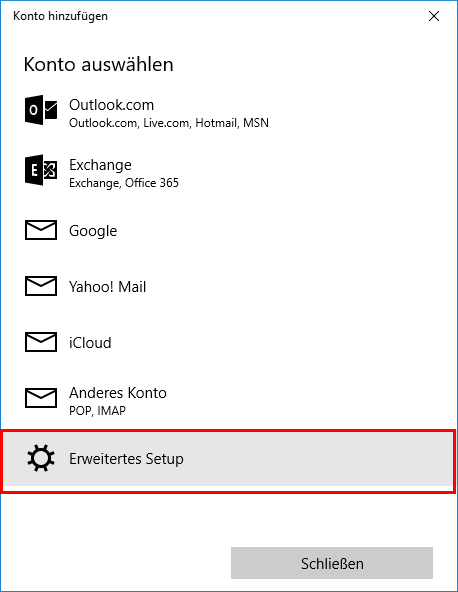
Wähle Erweitertes Setup.
Schritt 3
Wähle "Internet E-Mail".
Schritt 4
Trage folgende Informationen ein:
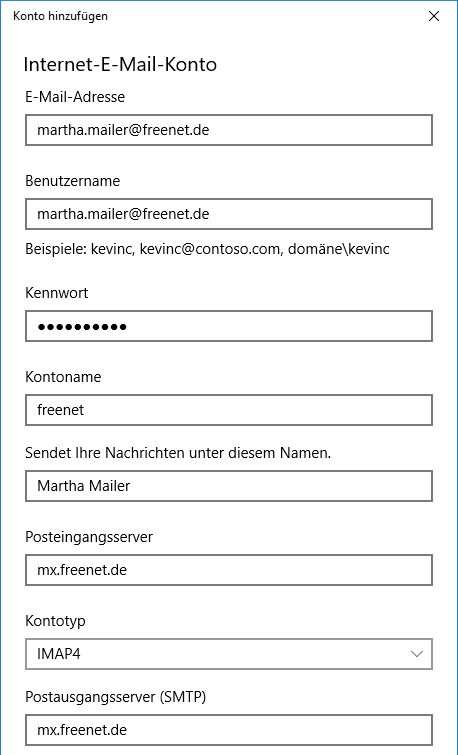
E-Mail-Adresse: Deine E-Mail-Adresse die Du bei freenet registriert hast.
Benutzername: Deine komplette E-Mail-Adresse
Kennwort: Das Passwort welches Du zum Login auf mail.freenet.de verwendest
Kontoname: Gebe dem Konto einen Namen, z.B. freenet
Sendet Ihre Nachrichten unter diesem Namen: Dein vollständiger Name
Posteingangsserver: mx.freenet.de
Kontotyp: POP3 oder IMAP4 (freenet empfielt den Zugriff über IMAP)
Postausgangsserver (SMTP): mx.freenet.de
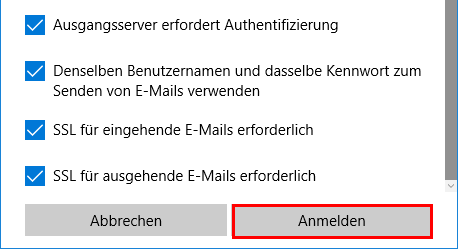
Lassen sämtliche Haken gesetzt und bestätige die Angaben mit einen Klick auf Anmelden.
Schritt 5
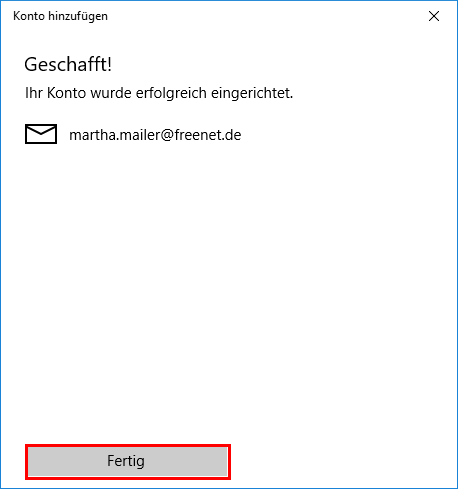
Schließe die Einrichtung mit Klick auf Fertig.
Bitte beachte, dass bei diesem E-Mail-Programm keine Systemordner per Ordnermapping zugewiesen werden können. Aus diesem Grund werden die gesendeten Mails immer lokal gespeichert.

Wie können wir Dir helfen?
Windows 10 - E-Mail-Empfang / Versand einrichten über IMAP
Themen-Kategorien

