

Hier zeigen wir Schritt für Schritt wie das E-Mail-Programm Windows Live Mail für freenet Mail eingerichtet wird.
Um auf das freenet Mail Postfach über ein E-Mail-Programm zuzugreifen, muss in den Postfach-Einstellungen die Übertragungsprotokolle unter dem Punkt "Einrichtung POP3/IMAP" im Bereich "POP3/IMAP/SMTP" aktiviert sein.
Hierzu bitte die Checkbox vor "Jetzt POP3, IMAP und SMTP aktivieren" anhaken und auf "Speichern" klicken.
Hinweis:
Der Zugriff auf das Postfach ist am sichersten, wenn Du den Webzugang unter https://mail.freenet.de/ im Browser oder unsere mobilen Apps für Android oder iOS nutzt.
Schritt 1
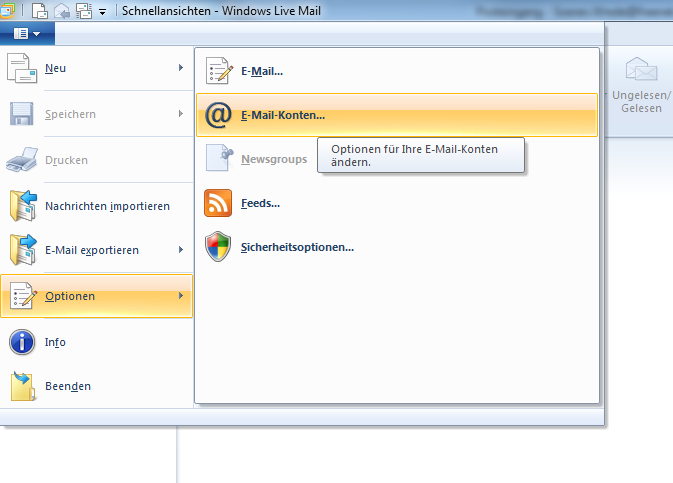
Um ein neues Konto in Windows Live Mail einzurichten, wähle den Menüpunkt "Optionen" und den Eintrag "E-Mail-Konten...".
Schritt 2
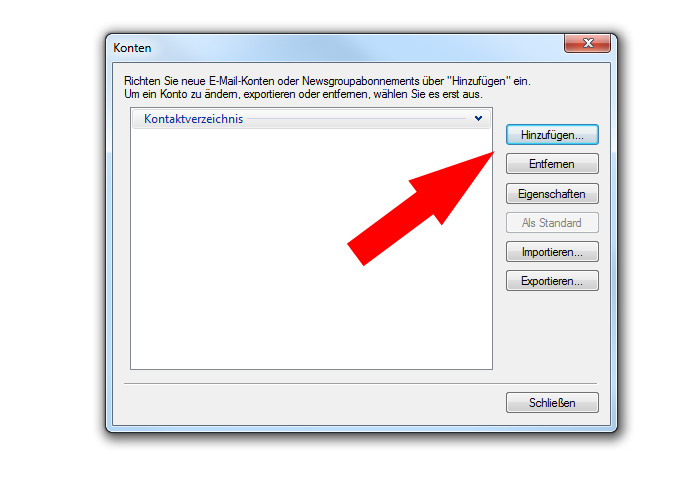
Wähle in der Kontenübersicht den Button "Hinzufügen".
Schritt 3
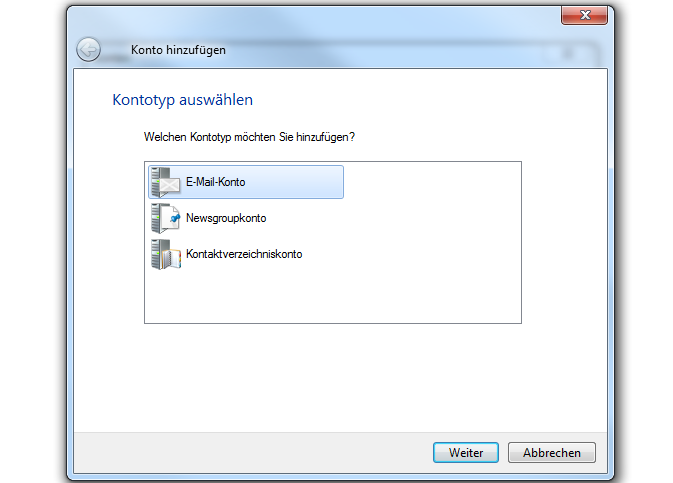
Wähle den Kontotyp "E-Mail-Konto".
Schritt 4
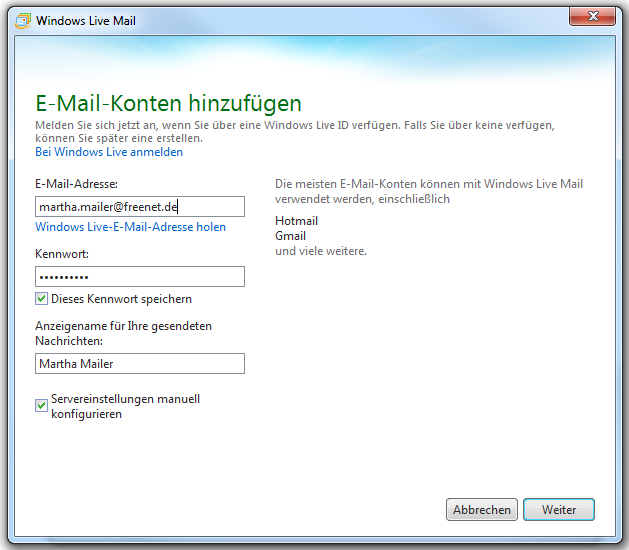
Trage Deine E-Mail-Adresse, Dein Passwort und Deinen gewünschten Anzeigenamen ein. Setze einen Haken bei "Servereinstellungen manuell konfigurieren".
Schritt 5
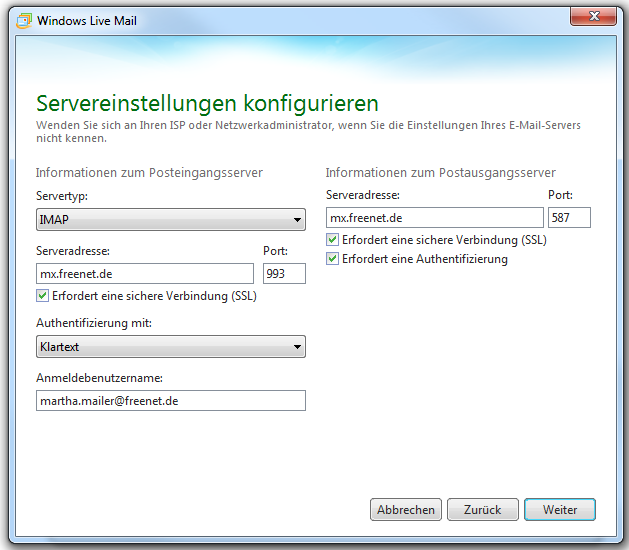
Posteingang: Servertyp: IMAP
Serveradresse: mx.freenet.de Port: 993
Erfordert eine sichere Verbindung (SSL): JA
Authentifizierung mit: Klartext
Anmeldebenutzername: Deine vollständige E-Mail-Adresse
Postausgang: Serveradresse: mx.freenet.de Port: 587
Verbindung (SSL): JA
Erfordert eine Authentifizierung: JA
Schritt 6
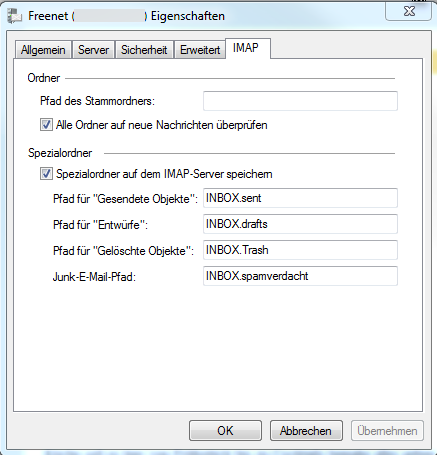
Im letzten Schritt müssen noch die Ordner zugeordnet werden. Mache einen Rechtsklick auf Deinen E-Mail-Account in der linken Seitenleiste. Wähle den Punkt Eigenschaften und klicke im neu geöffneten Fenster auf den Reiter "IMAP". Geben dort die folgenden Einstellungen ein:
"Gesendete Objekte": INBOX.sent
"Entwürfe": INBOX.drafts
"Gelöschte Objekte": INBOX.Trash
"Junk-E-Mail-Pfad":INBOX.spamverdacht
Das Programm ist nun fertig eingerichtet.

