
Hier zeigen wir alle Schritte zur Einrichtung des E-Mail-Programms Windows Live Mail.
Um auf das freenet Mail Postfach über ein E-Mail-Programm zuzugreifen, muss in den Postfach-Einstellungen die Übertragungsprotokolle unter dem Punkt "Einrichtung POP3/IMAP" im Bereich "POP3/IMAP/SMTP" aktiviert sein.
Hierzu bitte die Checkbox vor "Jetzt POP3, IMAP und SMTP aktivieren" anhaken und auf "Speichern" klicken.
Hinweis:
Der Zugriff auf das Postfach ist am sichersten, wenn Du den Webzugang unter https://mail.freenet.de/ im Browser oder unsere mobilen Apps für Android oder iOS nutzt.
Schritt 1 - Hinzufügen eines Kontos
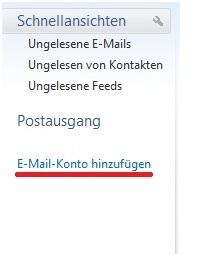
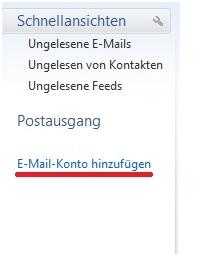
Klicke auf "E-Mail-Konto hinzufügen".
Schritt 2 - Einrichten des Kontos
Fülle die Felder mit Deinen Daten (E-Mail-Adresse, Kennwort und Name) aus und setze einen Haken vor "Servereinstellungen für das E-Mail-Konto manuell konfigurieren".
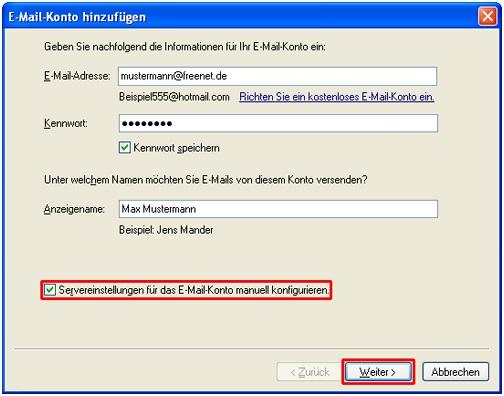
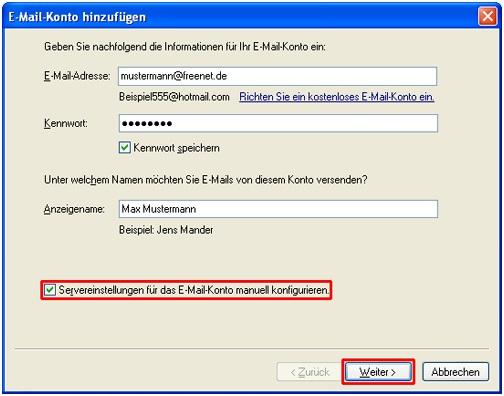
Klicke anschließend auf "Weiter".
Schritt 3 - Einrichten der Servereinstellungen
Wähleim oberen Auswahlfeld "POP3" aus und trage in das Feld "Posteingangsserver:" mx.freenet.de ein. Setze den Haken bei "Dieser Server erfordert eine sichere Verbindung (SSL)". Im Feld "Anmeldung mit:" wähle "Text-Authentifizierung löschen" aus. Unter "Anmelde-ID" trage Deine E-Mail-Adresse ein. In das Feld "Postausgangsserver:" trage mx.freenet.de ein.
Anschließend setzen Sie einen Haken vor "Dieser Server erfordert eine sichere Verbindung (SSL)" und "Postausgangsserver erfordert Authentifizierung".
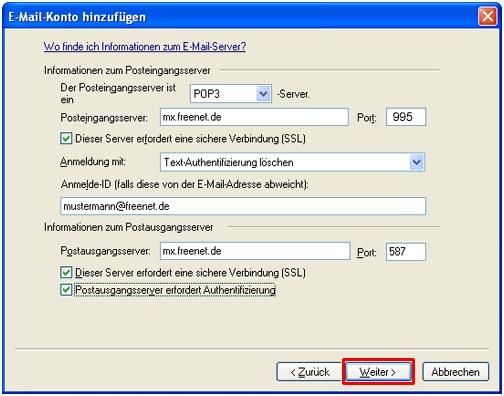
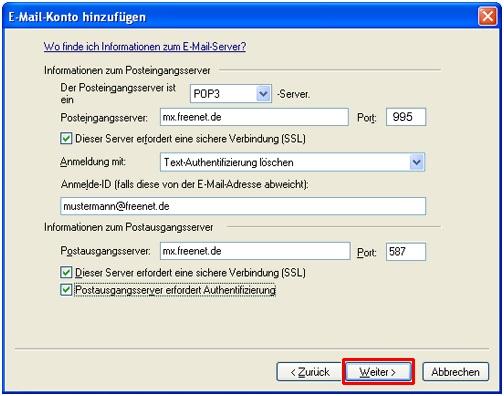
Danach klicke bitte auf "Weiter".
Schritt 4 - Abschließen der Einrichtung
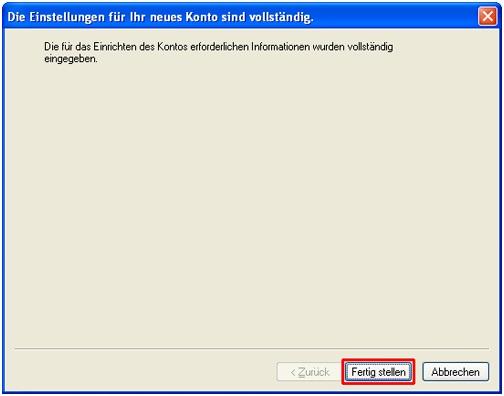
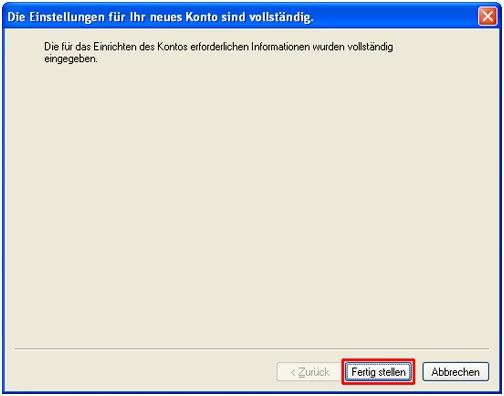
Klicke nun noch auf "Fertig stellen" um die Einrichtung abzuschließen.

Wie können wir Dir helfen?
Windows Live Mail: E-Mail Empfang / Versand einrichten über POP3
Themen-Kategorien

