
Hier zeigen wir alle Schritte zur Einrichtung des E-Mail-Programms Windows Mail über IMAP.
Um auf das freenet Mail Postfach über ein E-Mail-Programm zuzugreifen, muss in den Postfach-Einstellungen die Übertragungsprotokolle unter dem Punkt "Einrichtung POP3/IMAP" im Bereich "POP3/IMAP/SMTP" aktiviert sein.
Hierzu bitte die Checkbox vor "Jetzt POP3, IMAP und SMTP aktivieren" anhaken und auf "Speichern" klicken.
Hinweis:
Der Zugriff auf das Postfach ist am sichersten, wenn Du den Webzugang unter https://mail.freenet.de/ im Browser oder unsere mobilen Apps für Android oder iOS nutzt.
Schritt 1 - Erstellen eines E-Mail-Kontos
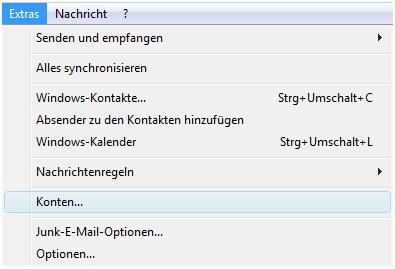
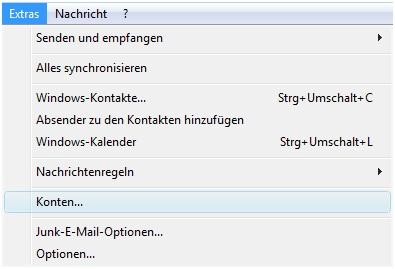
Klicke auf den Menüpunkt "Extras" und wähle anschließend den Punkt "Konten" aus.
Schritt 2 - Ein Konto hinzufügen
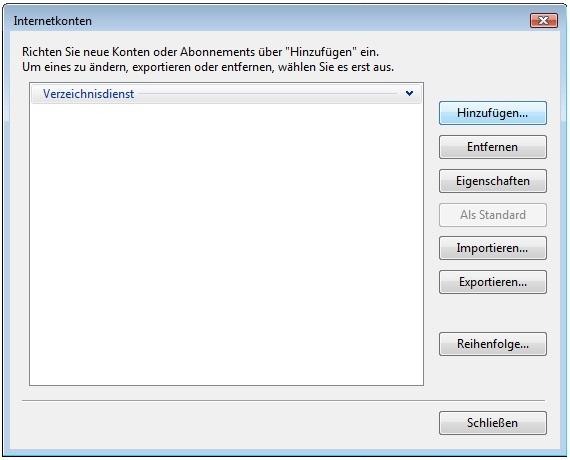
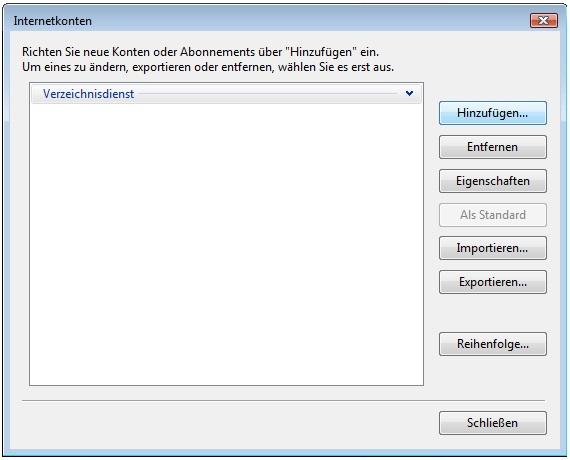
Wähle den Punkt "Hinzufügen" und klicke auf "Weiter".
Schritt 3 - Kontotyp auswählen
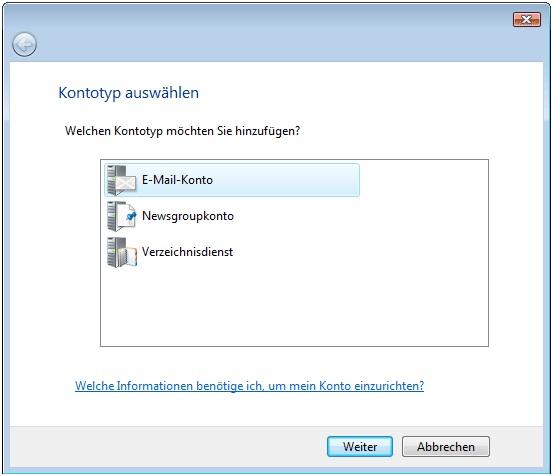
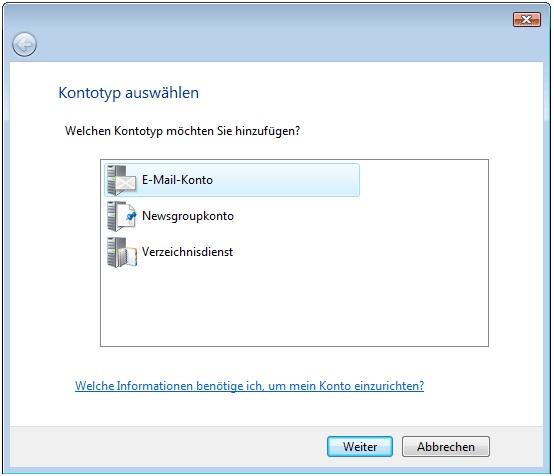
Im folgenden Fenster wähle den Kontotyp "E-Mail-Konto" aus und klicke auf "Weiter".
Schritt 4 - Anzeigename eintragen
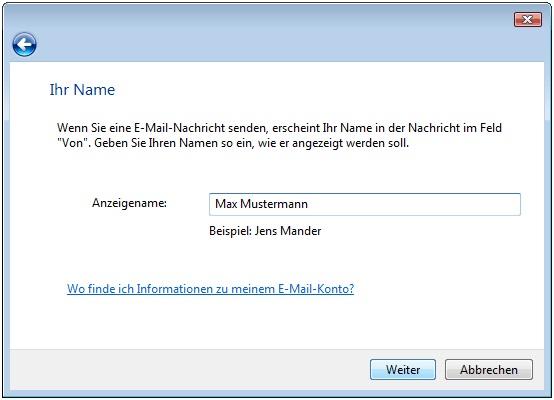
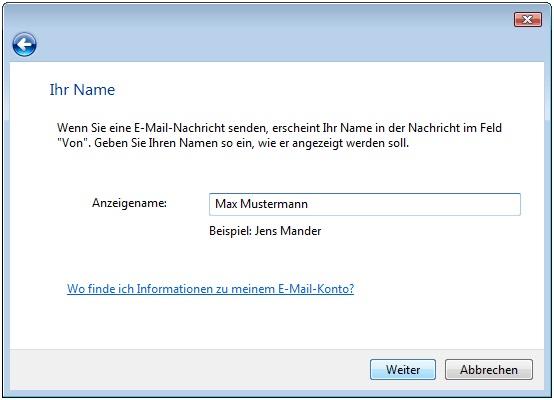
Im folgenden Fenster trage Deinen Namen in das Textfeld ein und bestätigen die Eingabe mit einem Klick auf "Weiter".
Schritt 5 - E-Mail-Adresse eintragen
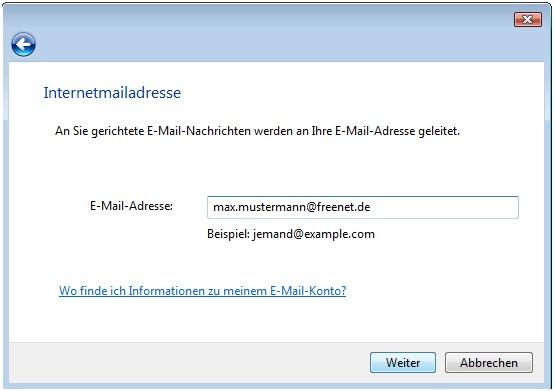
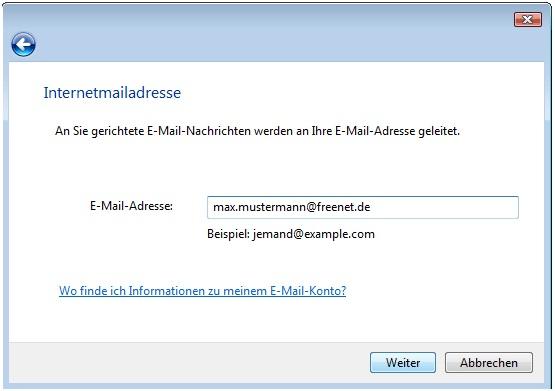
Anschließend gebe Deine E-Mail-Adresse ein und bestätige die Eingabe mit einem Klick auf "Weiter".
Schritt 6 - E-Mail-Server eintragen
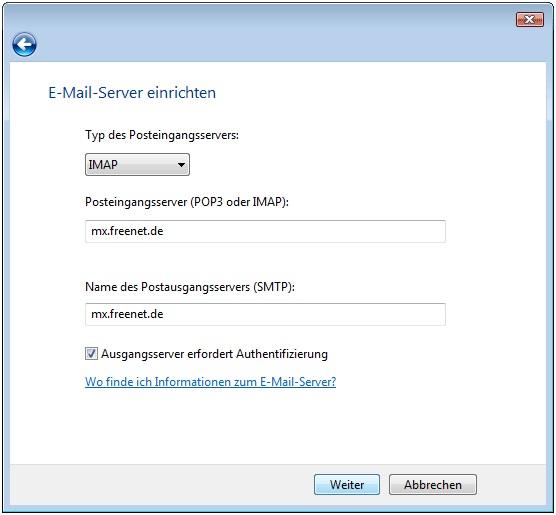
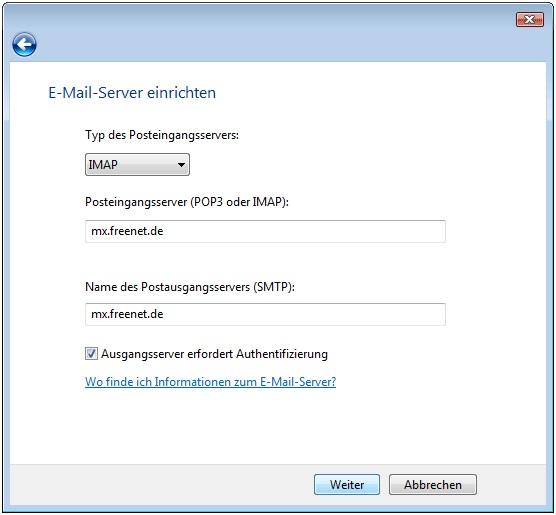
Wähle bei "Typ des Posteingangsservers" "IMAP" aus. In die Textfelder "Posteingansserver (POP3 oder IMAP)" und "Name des Postausgangsservers (SMTP)" trage jeweils mx.freenet.de ein. Abschließend aktiviere die Option "Ausgangsserver erfordert Authentifizierung" und klicke auf "Weiter".
Schritt 7 - Eingabe von Benutzernamens & Passworts
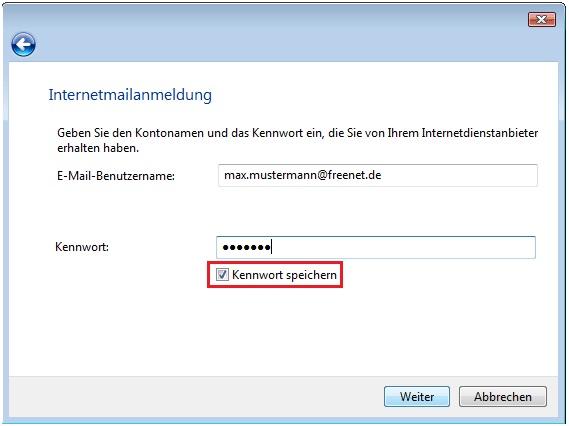
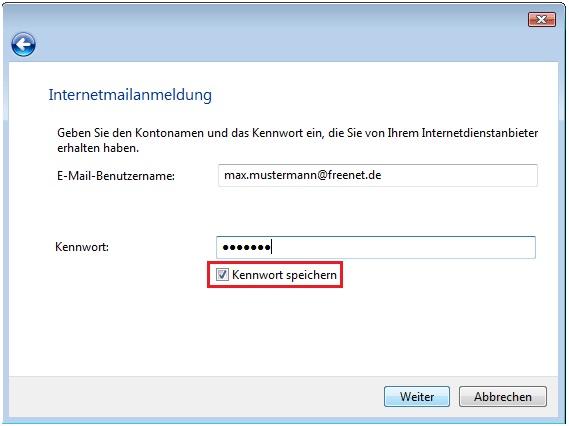
Nun trage unter "E-Mail-Benutzername" Deine komplette E-Mail-Adresse ein und unter "Kennwort" Dein dazugehöriges freenet Passwort, welches Sie auch beim Login unter freenet verwendest.
Möchtest Du in Zukunft auf die Eingabe des Passwortes verzichten, setze den Haken bei der Option "Kennwort speichern" und klicke auf "Weiter".
Schritt 8 - Fertig stellen
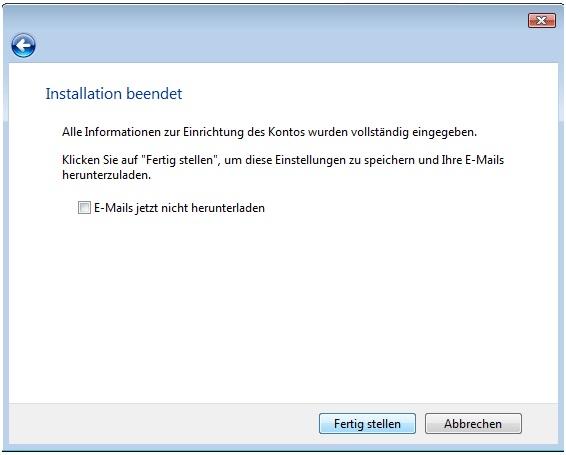
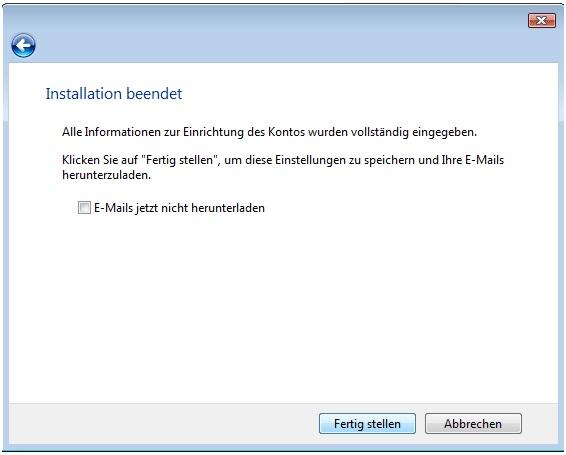
Du hast es geschafft! Die Einrichtung ist nun abgeschlossen. Wenn Du Deine E-Mails erst zu einem späteren Zeitpunkt herunterladen möchtest, kannst Du Sie einen Haken bei "E-Mails jetzt nicht herunterladen" setzen. Klicke auf "Fertig stellen" um die Daten zu speichern und das Fenster zu schließen.
Schritt 9 - Öffnen des eingerichteten Kontos
Der nächste Schritt dient der Sicherheit beim Versenden von E-Mails.
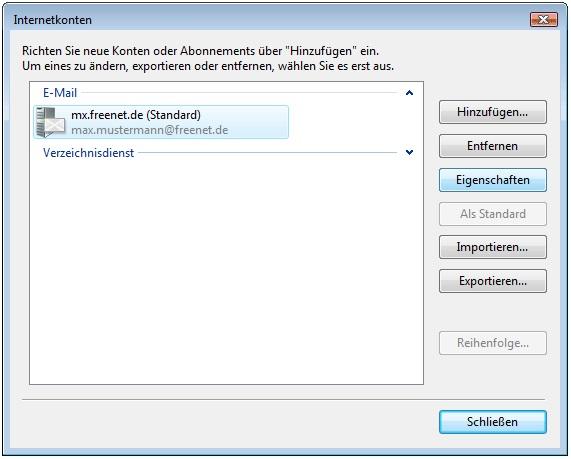
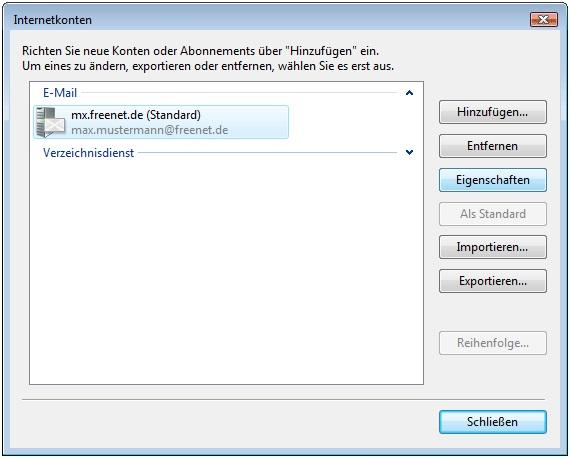
Öffne hierzu die Eigenschaften des E-Mail-Kontos, indem Du auf "Extras" klickst und in dem Menü "Konten" auswählst. Markiere in dem neuen Fenster das entsprechende Konto und klicke auf "Eigenschaften".
Schritt 10 - Postausgangsserver einrichten
Für den sicheren Versand von E-Mails sind jetzt noch zwei Einstellungen notwendig.
Wechsel dazu auf den Karteireiter "Erweitert" und setze die Haken bei "Server erfordert eine sichere Verbindung (SSL)". Anschließend änderne den Wert bei "Postausgangserver (SMTP)" auf 587.
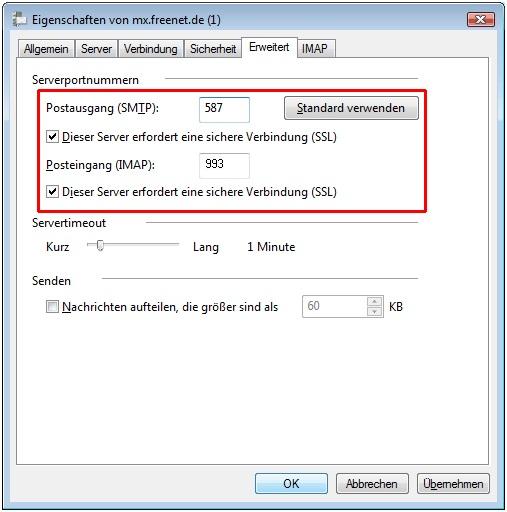
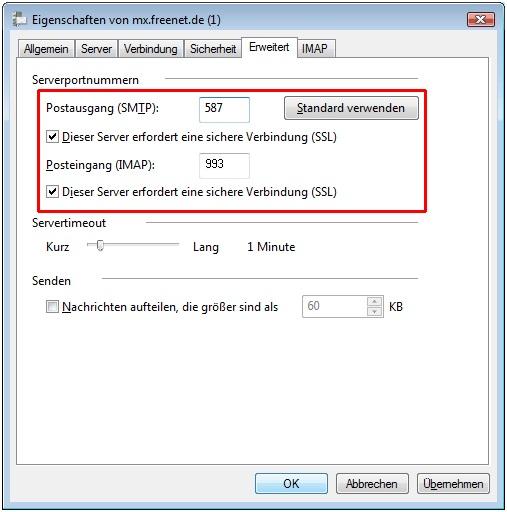
Bestätigen Sie bitte Ihre Angaben mit einem Klick auf "OK".

Wie können wir Dir helfen?
Windows Mail: E-Mail Empfang / Versand einrichten über IMAP
Themen-Kategorien

